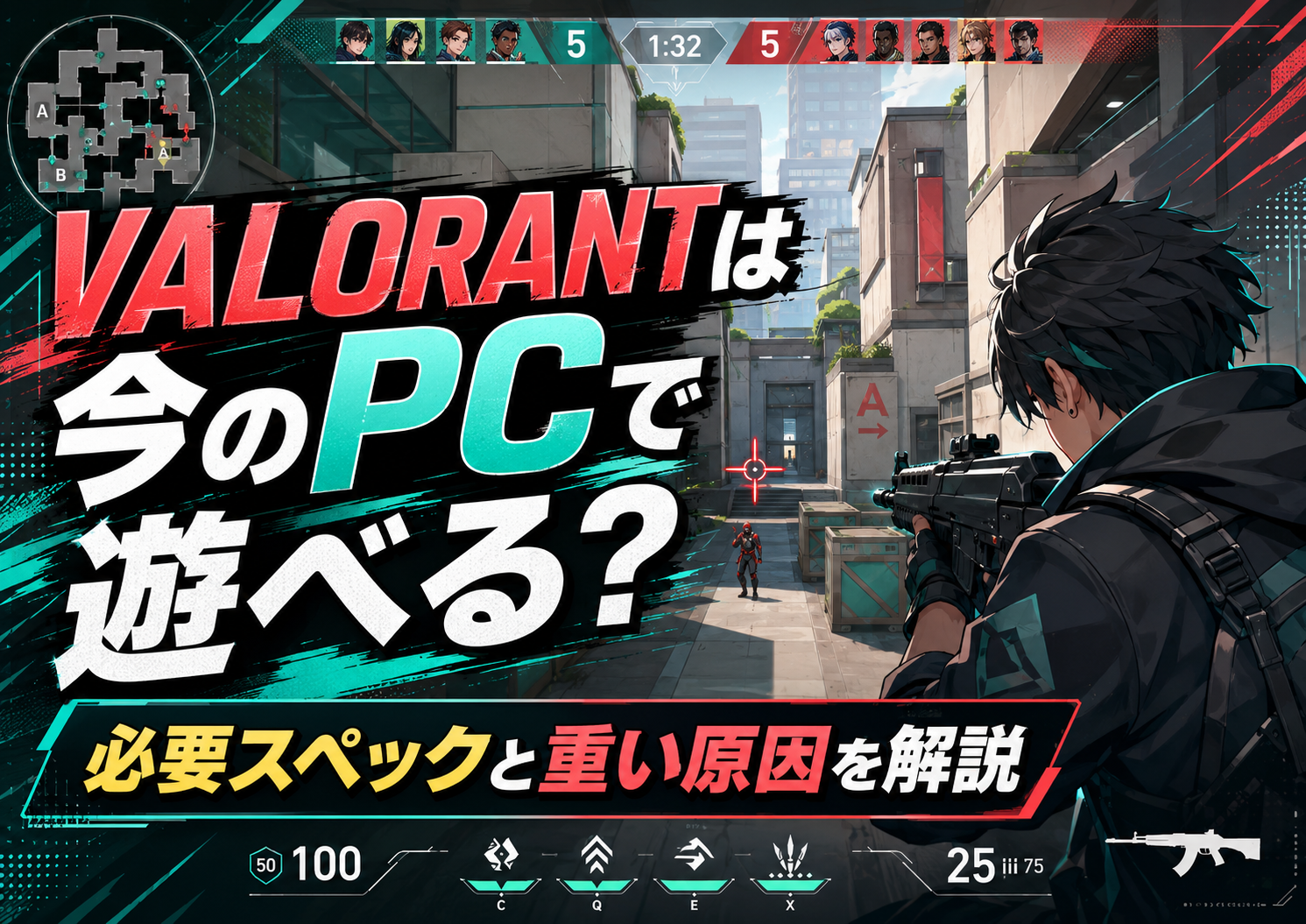
「ここ、さっき見たから大丈夫」
そう言いながら、通路の曲がり角をのぞいた瞬間、バンッ! こちらが撃つより先に、一発でノックアウトです。
いやがりました……。
しかも待ち伏せとは、なかなかいやらしい。
次のラウンドでは慎重に進もう。
そう決めたはずなのに、味方が走り出すと、なぜか自分も一緒に走っている。
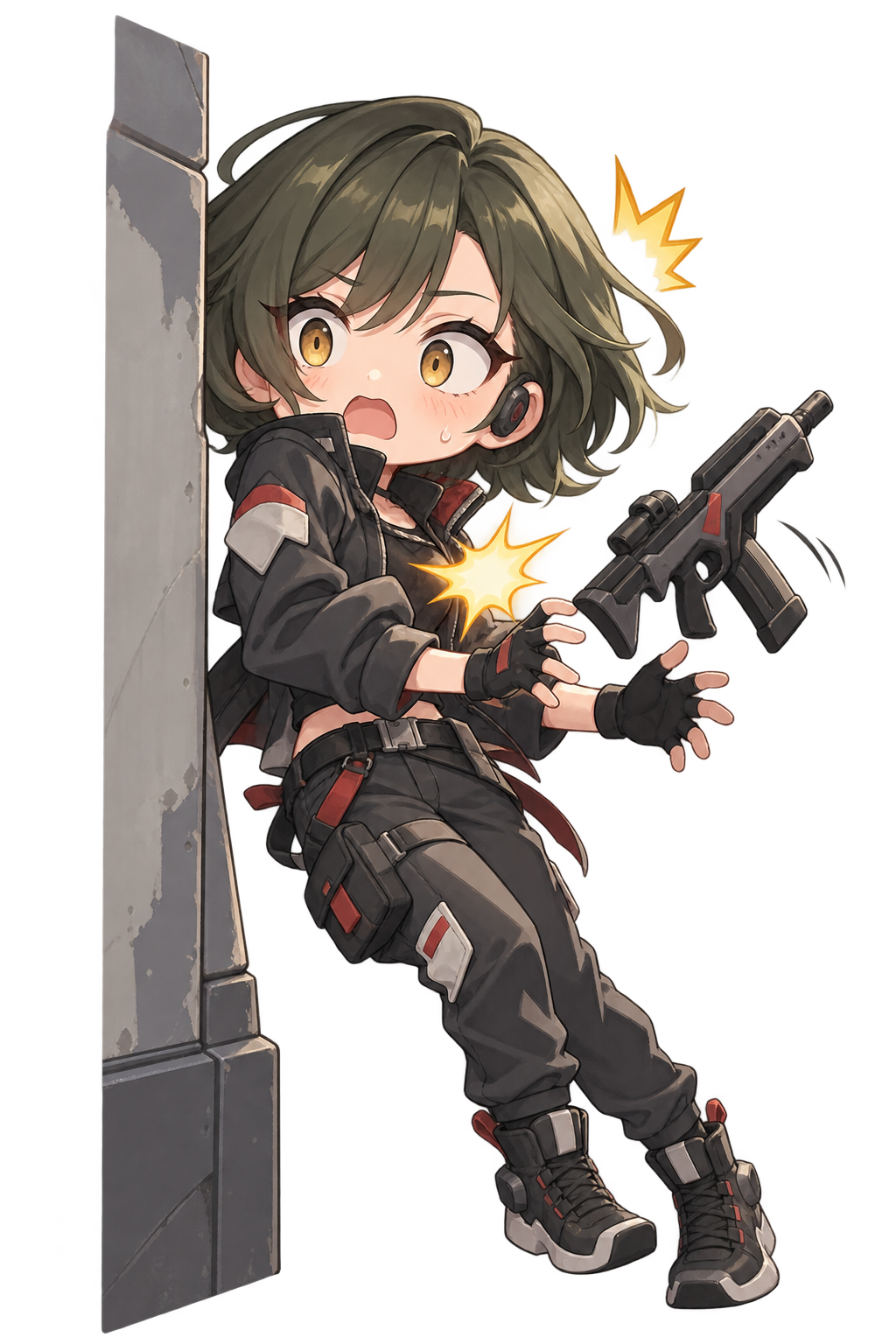
VALORANTは、こんな静けさと慌ただしさを繰り返す、5対5の対戦ゲームです。
足音を聞いて敵の位置を考え、煙やフラッシュで道を作り、最後は一瞬の撃ち合いで勝負。狙うのが苦手でも、敵を見つけたり、味方が進みやすい場所を作ったりできます。
基本プレイは無料です。
少し気になるなら、まず知りたいのは「今のPCで動くのか」と「撃ち合いまで快適に遊べるのか」
難しい部品名は後回しにして、順番に確認していきます。
結論|VALORANTは比較的軽く、今のPCで遊べる可能性がある
VALORANTは、PCゲームの中では比較的動かしやすいゲームです。
普段使いのノートPCでも動くことがあります。ゲーミングPCなら、快適に遊べる可能性は高めです。
ただ、敵が出てくるのは一瞬。
普段は普通に動いていても、撃ち合いで画面がカクッと止まれば、そのまま観戦画面へ強制送還です。
最初に遊ぶなら、画面がなめらかに動く60fpsがひとつの目安になります。
今のPCでVALORANTを動かせそうか分からない人は、PCGameCheckerで先に確認できます。
PCGameCheckerが確認するのはPC本体の性能です。モニターや回線は、記事の後半で別に確認します。
今のPCでVALORANTを遊べるか診断する
PCGameCheckerなら、ゲーム一覧からVALORANTを選ぶだけ。今のPCで遊べそうか、星と短い文章で確認できます。
スマホで読んでいる人は、遊ぶ予定のWindows PCから開いてください。
まずは60fpsを目安にする
fpsは、画面のなめらかさを表す数字です。
ゲーム画面は、パラパラ漫画のように何枚もの画像を続けて表示しています。60fpsなら1秒間に60枚、144fpsなら144枚です。
数字が大きいほど動きが細かくなり、敵が通路から出てきた瞬間も追いやすくなります。
VALORANT公式では、PC性能の目安を30fps・60fps・144fpsの3段階に分けています。
30fps
ゲームを動かすための入口
VALORANTを起動して遊ぶための最低ラインです。ゲームは動いても、素早い撃ち合いでは画面の粗さを感じることがあります。
60fps
最初に目指したい
初めてVALORANTを遊ぶなら、まずは60fpsが分かりやすい目安です。敵の動きや照準の移動が見やすくなり、撃ち合いにも入りやすくなります。
144fps
なめらかさを重視したい
敵の動きをさらに細かく表示できます。144fpsの動きを活かすには、PC側の性能に加えて、144Hz以上に対応したモニターが必要です。
今のモニターが60Hzなら、まずは60fpsを安定させるところから始められます。
VALORANT公式の必要スペックを見る
| 目安 | CPU | GPU |
|---|---|---|
| 30fps | Intel i3-540 AMD Athlon 200GE | Intel HD 4000 AMD Radeon R5 220 |
| 60fps | Intel i3-4150 AMD Ryzen 3 1200 | NVIDIA GeForce GT 730 AMD Radeon R7 240 |
| 144fps | Intel i5-9400F AMD Ryzen 5 2600X | NVIDIA GTX 1050 Ti AMD Radeon R7 370 Intel Arc A310 |
| 共通 | メモリ:4GB OS:Windows 10またはWindows 11の64ビット版 DirectX 11対応 | |
専用GPUを使っている場合は、1GB以上のVRAMが必要です。Windows 11では、
TPM 2.0とUEFI Secure Bootも有効にします。
型番を見ても分からないときは、そのままPCGameCheckerで確認できます。
※Riot Games公式の必要スペックを2026年9月21日に確認
重いのはPC? それとも回線?
敵に負けた。悔しい。
でも画面まで怪しいと、自分・PC・Wi-Fiの誰を反省会に呼べばいいのか分かりません。
ひとまず全員集合です。
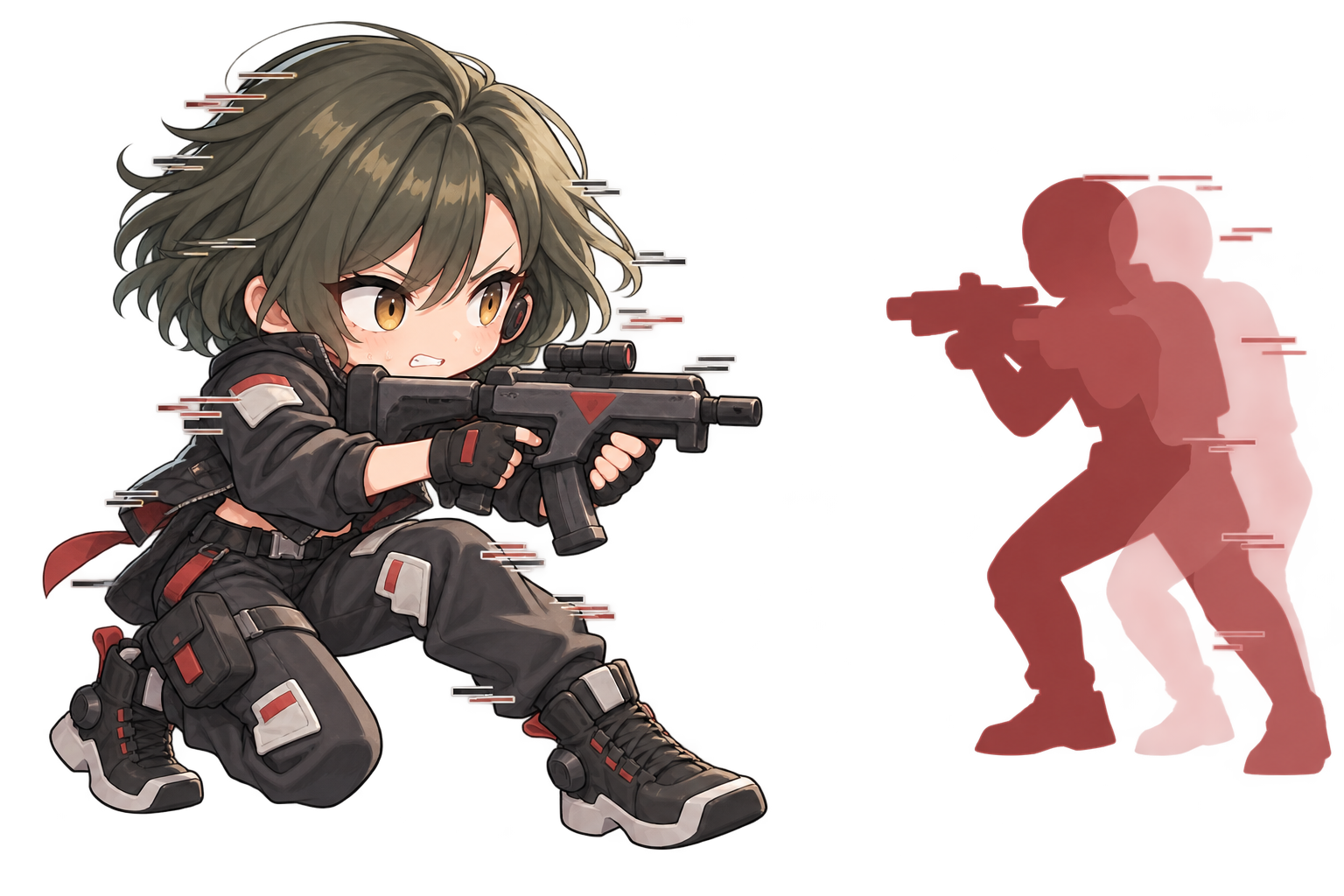
画面全体がカクつくならPCを確認
次のような動きは、PC本体や画質設定を確認します。
- マウスを動かすと画面が細かく止まる
- 敵が出た瞬間に動きが重くなる
- 煙やフラッシュが重なるとfpsが下がる
- ゲーム中に画面全体がもたつく
使っていないアプリを閉じたり、画質を下げたりすると改善することがあります。
敵の位置や反応がおかしいなら回線を確認
次のような動きは、PINGやWi-Fiの状態を確認します。
- 敵の位置が急に変わる
- 撃った反応が遅れて表示される
- 移動した場所から少し戻される
- 昼は普通なのに夜になるとラグが増える
Wi-Fiで遊んでいるなら、PCとルーターをLANケーブルでつないで試します。
PCを買う前に、5分だけ設定を見直す
画面が少し重くても、すぐにPCを買い替える必要はありません。
VALORANTと同時に動画やブラウザ、アプリ更新が動いていると、PCの負担が増えます。
まずは、PCをVALORANTへ集中させます。
1.使っていないアプリを閉じる
動画、ブラウザ、ゲームランチャー、ダウンロード中のファイルを止めます。
一度PCを再起動してから、VALORANTだけを開く方法も簡単です。
2.画質を一段下げる
VALORANTの設定から、素材・ディテール・影などの画質を下げます。
最初から全部を最低にせず、一段ずつ変えて動きを確認します。
影の美しさを眺める前に倒されるゲームなので、まずは動きやすさを優先します。
3.fpsの上限を安定する数字へ合わせる
60fps前後まで出るPCなら、上限を60fpsにして動きが安定するか試します。
数字が大きく上下するより、撃ち合い中も同じくらいを保てるほうが遊びやすくなります。
4.ノートPCは電源につなぐ
ノートPCは、バッテリーだけで使うと性能を抑えることがあります。
充電器をつなぎ、机の上など熱がこもりにくい場所で遊びます。
設定を変えても重いなら、PC本体を確認する
アプリを閉じ、画質を下げても撃ち合いでカクつくなら、今のPCがVALORANTにどこまで対応できそうか確認します。
PCGameCheckerでは、CPU・GPU・メモリを読み取り、結果を星と短い文章で表示します。
診断結果を見れば、今のPCを使うか、設定を下げるか、PCを見直すかを考えやすくなります。
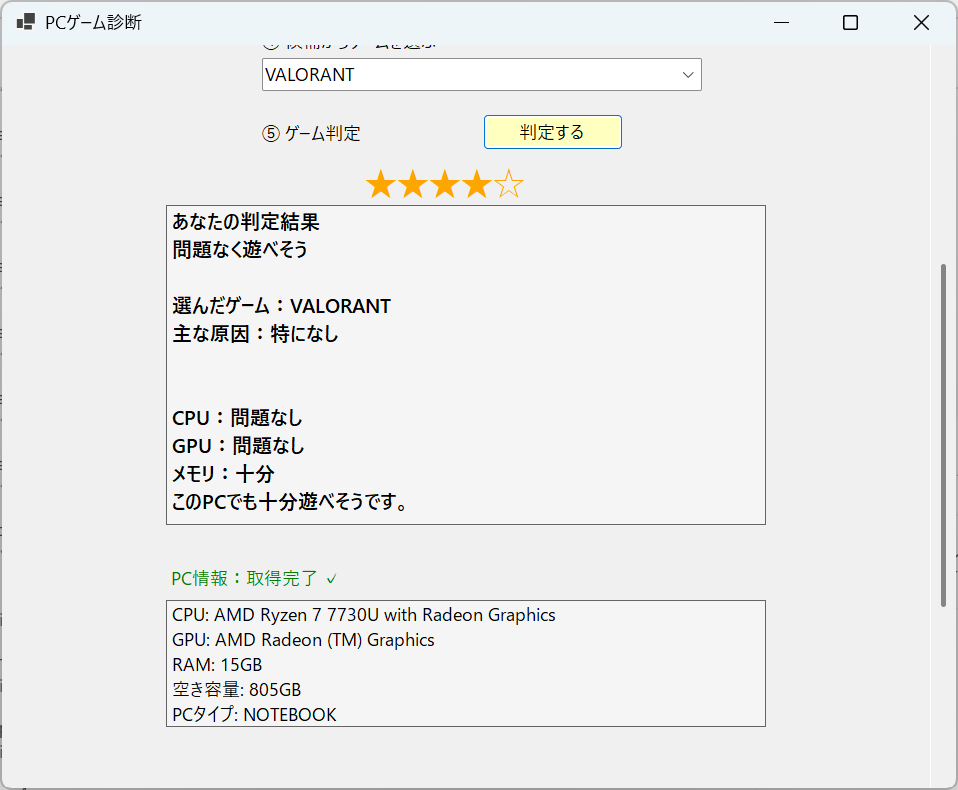
設定を試したあとは、PC本体を診断
診断はWindows PCから利用できます。
診断後は、今の困り方で次を選ぶ
PC性能が足りない
画質を下げてもカクつき、診断結果も厳しい場合は、ゲーミングPCを比較します。
60fpsで始めたいのか、144fpsを目指したいのかで選ぶと分かりやすくなります。
画面をもっとなめらかにしたい
PCに十分な性能があり、144fps付近で遊びたい人は、現在のモニターが何Hzまで対応しているか確認します。
モニターを含めてゲーム環境を整えたい人は、黒と青紫でまとめたゲーム部屋も見られます。
敵の位置や撃った反応が遅れる
PC診断で問題が少なく、敵の位置が急に変わる場合は、回線を確認します。
有線LANへの変更など、無料で試せる対策から始められます。
ほかのゲームも探したい
VALORANTは、静かに待つ緊張感と一瞬の撃ち合いを楽しむゲームです。
もっと自由に動き回れるゲームや、ひとりでゆっくり遊べるゲームが気になる人は、ほかの候補も見比べられます。
まとめ|まずは今のPCで試してみる
VALORANTは基本プレイ無料で、比較的動かしやすいPCゲームです。
最初は60fpsを目安にし、重いときはアプリや画質設定を見直します。
設定を変えてもカクつくならPC本体、敵の位置や反応がおかしいなら回線を確認。その結果に合わせて、PC・モニター・回線を選べます。
敵の待ち伏せまでは診断できません。
そこは自力でお願いします。