バトルバスから飛び降り、宝箱の音がする家へ一直線。
着地成功。
――と思ったら、すぐ隣にも敵がドーン。
広い島で、まさかの同じ物件。内見予約がかぶりました。
急いで屋根を壊し、床のアイテムを拾う。
今はまだ元気なのにまさかの回復アイテム。

傷ひとつない体で回復アイテムを握りしめている間にも、敵の足音はドタドタ接近中。
向こうはすでに武器を拾ったらしく、準備万端のご様子。
こちらの装備、回復アイテムひとつ。健康だけは守れそうです。
フォートナイトでは、武器集めや移動、戦う場所の選び方まで勝敗に関わります。
少し判断が遅れると、あっという間に倒され、そのまま観戦席へ強制送還。
毎回同じ展開にならないからこそ、何度でも挑みたくなります。
先に結論|フォートナイトは一般的なPCでも始めやすい
フォートナイトは、画質を下げれば幅広いPCで遊べます。
一般的なノートPCや、グラフィックボードを搭載していないPCでも、性能によってはプレイ可能です。
ただし、公式の最低スペックは起動するための目安。降下直後や大勢が集まる戦闘では、
次のような症状が出ることがあります。
- 敵が近づくと画面がカクつく
- 降下中や着地直後に動きが止まる
- 建築や武器の切り替えが遅れる
- 画質を下げても安定しない
ロビーでは軽快。
敵と出会った瞬間、急に紙芝居。
そんな状態なら、まず今のPCの性能を確認します。
今のPCでフォートナイトを遊べるか診断する
PCGameCheckerなら、フォートナイトを選ぶだけで診断できます。
部品名を調べたり、公式スペックと一つずつ見比べたりする作業もありません。
スマホで読んでいる人は、遊ぶ予定のWindows PCから開いてください。
フォートナイトは、毎回きれいに予定を崩してくる
試合が始まったら、バトルバスから好きな場所へ降下。
街には武器や回復アイテムが集まりやすく、そのぶん敵も続々とご来店。
静かな場所を選ぶと、今度は装備探しに苦労します。
人里離れた小屋へ着地。
敵はいないけど武器もない。
平和と引き換えに、装備まで置いてきたようです。
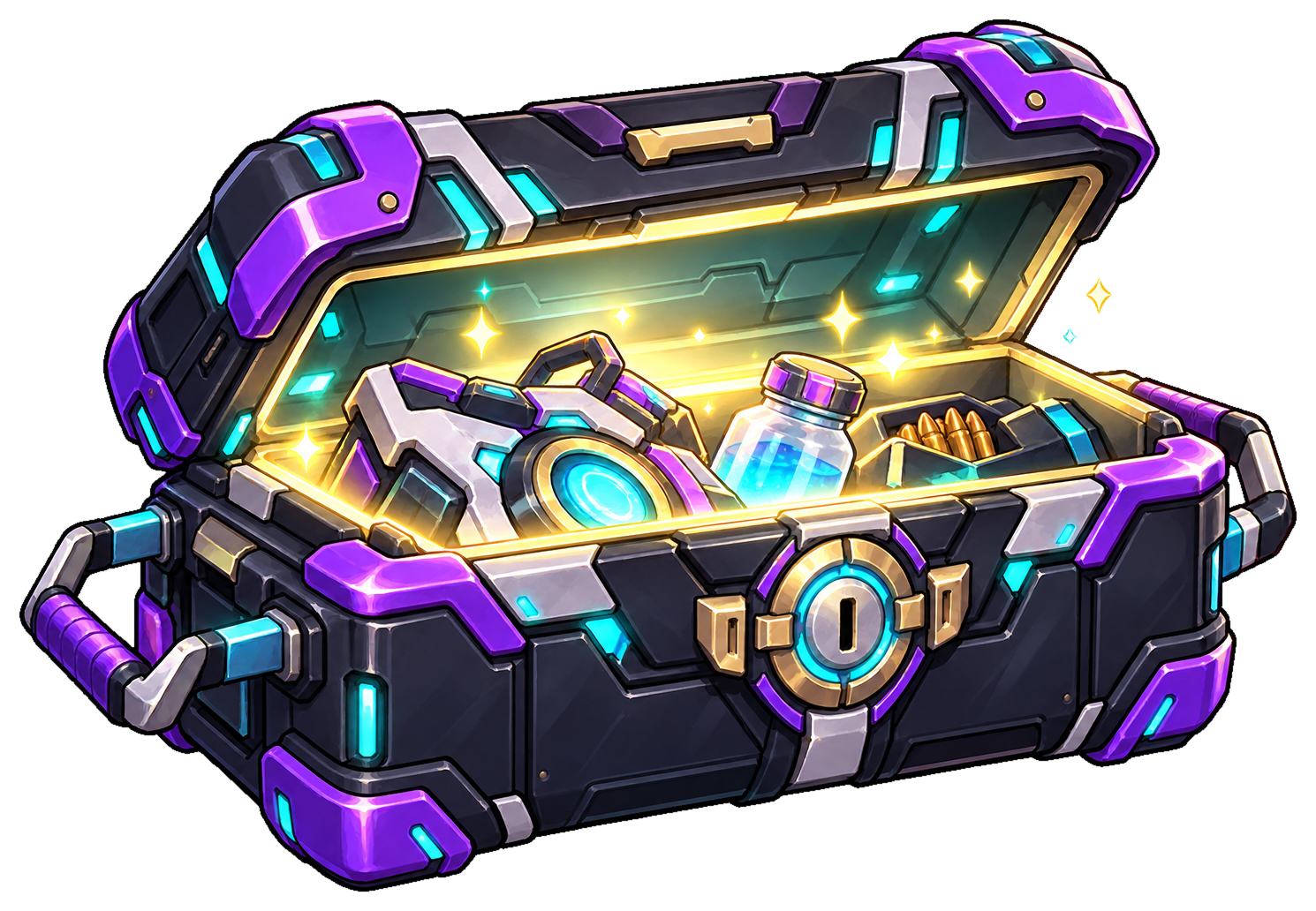
アイテムを集めている間にも、安全地帯は少しずつ縮小。戦うか、隠れるか、次の場所へ急ぐか。
その場で予定を組み直しながら、最後の一人を目指します。
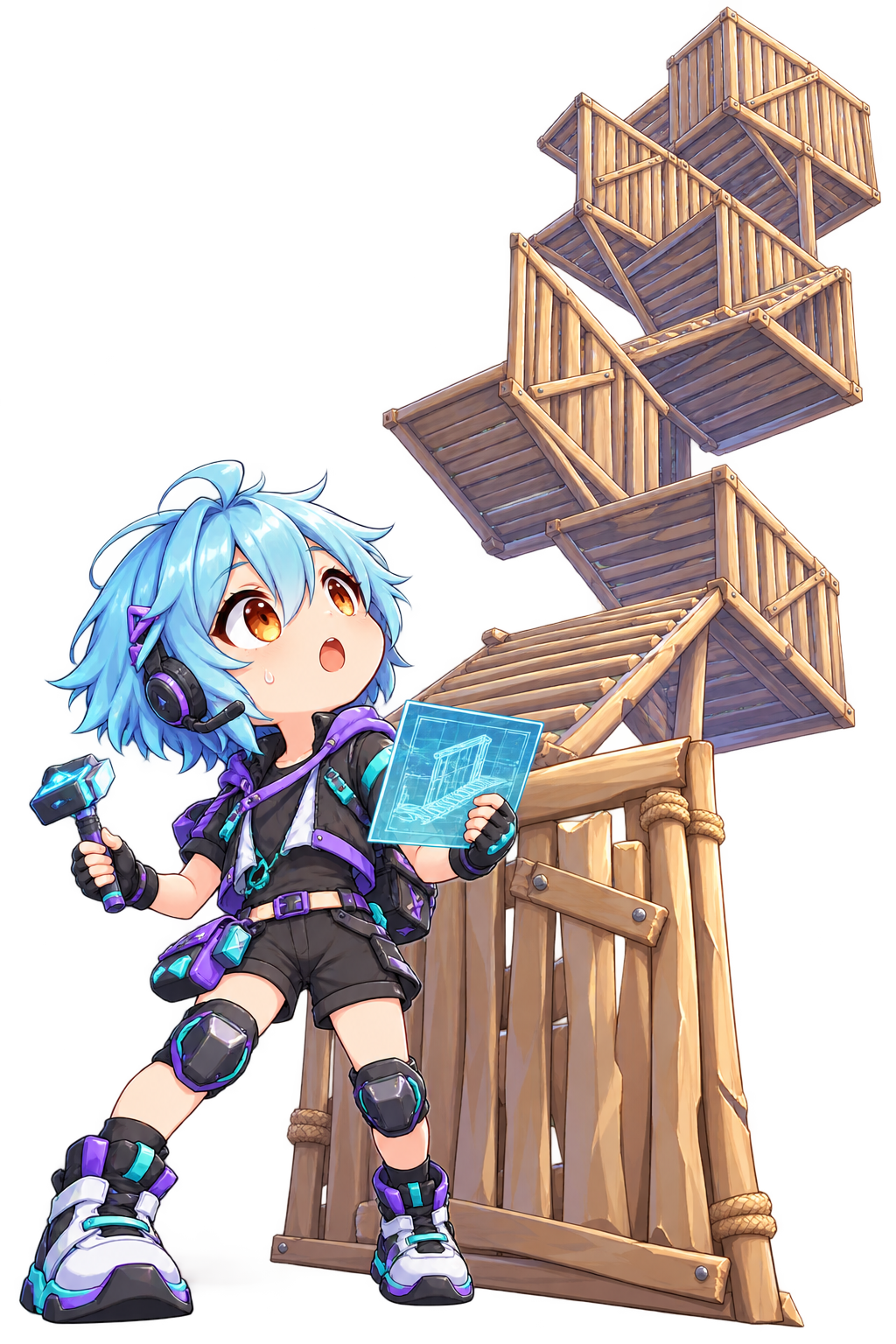
建築ありなら、その場で壁や階段を作れる
建築ありのバトルロイヤルでは、集めた素材から
壁・床・階段などを作れます。
撃たれた瞬間に壁をドン。階段を出して上へ移動。さっきまで更地だった場所に、数秒で建物が誕生します。
初心者が壁を一枚出して安心したころ、相手はすでに三階建て。
工事の速さが違います。
建築を覚えるほど、身を守る方法や攻め方が増えていくモードです。
ゼロビルドなら、武器と移動へ集中できる
ゼロビルドでは、壁や階段を作る操作が省かれます。
家・木・岩・地形を使って身を守るため、武器選びや移動のタイミングを覚えやすいのが特徴です。
操作はすっきり。
ただし、何もない草原を走れば、こちらは元気に動く的。
建築操作から覚えたい人はバトルロイヤル、まず撃ち合いや移動に慣れたい人はゼロビルド。
好みに合わせて選べます。
まずは60fpsを目安にすれば遊びやすい
fpsは、PCが1秒間に何枚の映像を作るかを表す数字です。
60fpsなら約60枚、144fpsなら約144枚。数字が上がるほど、敵の動きや視点移動がなめらかに見えます。
60fps
最初に目指したい
友達と遊ぶ、ゼロビルドを楽しむ、操作を覚えるといった遊び方なら、まずここから。
120〜144fps
速い建築や編集を重視
敵の動きを追いやすくしたい人や、すばやい操作を重視する人の次の候補です。
fpsとHzは、担当する場所が違う
- fps:PCが作る映像の枚数
- Hz:モニターが表示できる回数
PCが144fpsを出しても、モニターが60Hzなら表示できるのは1秒間に約60回です。
PCは144枚をせっせと用意。
モニターは60枚を受け取って閉店。
144fpsで遊ぶなら、PCの性能に加えて、144Hz以上に対応したモニターも必要になります。
フォートナイトの公式必要スペック
Epic Gamesの公式スペックは、最低・推奨・最高品質の3段階です。
最低は「起動して遊び始める目安」。推奨になると、戦闘中の動きにも余裕が出やすくなります。
フォートナイトの公式スペックを確認する
最低スペック
| 部品 | 公式スペック |
|---|---|
| CPU | Core i3-3225 3.3GHz |
| メモリ | 8GB |
| グラフィック | Intel HD 4000/AMD Radeon Vega 8 |
| OS | Windows 10 22H2 64-bit |
画質を下げて、まず動かすための目安です。敵が集まる場所や建築が続く場面では、動きが不安定になることがあります。
推奨スペック
| 部品 | 公式スペック |
|---|---|
| CPU | Core i5-7300U/Ryzen 3 3300U相当以上 |
| メモリ | 16GB以上 |
| グラフィック | GeForce GTX 960/Radeon R9 280相当以上 |
| グラフィック用メモリ | 2GB以上 |
| 保存場所 | NVMe SSD |
| OS | Windows 10/11 64-bit |
画質と動きのバランスを取りやすい基準です。最低スペックぎりぎりのPCより、混戦時のカクつきを抑えやすくなります。
最高品質の目安
| 部品 | 公式スペック |
|---|---|
| CPU | Core i7-8700/Ryzen 7 3700X相当以上 |
| メモリ | 16GB以上 |
| グラフィック | GeForce RTX 3070/Radeon RX 6700 XT相当以上 |
| グラフィック用メモリ | 8GB以上 |
| 保存場所 | NVMe SSD |
| OS | Windows 10/11 64-bit |
影や光、遠くの景色まできれいに表示したい人向けです。
島の景色は豪華。草も光も美しい。その横から撃ってくる敵まで、くっきり見えます。
※グラフィック用メモリは、映像を表示する部品が使う専用のメモリです。NVMe SSDは、ゲームの読み込みが速い保存場所を指します。
※Epic Games公式の必要スペックを2026年9月24日に確認
画面が重い原因は、PCと回線で分かれる
敵を発見。
照準を合わせる。
次の瞬間、敵が少し離れた場所へスッ。
新しい回避技ではありません。回線が不安定なときに起こる位置ずれです。
一方、画面全体が細かく止まるなら、PCの性能や設定が関係しています。似た症状に見えても、確認する場所は別です。

画面全体がカクつくならPC側
- 降下中や着地直後に画面が止まる
- 敵が増えると動きがガタガタする
- 視点を動かすと映像が引っかかる
- 建物や地面の表示が遅れる
人の少ない場所では元気いっぱい。戦闘が始まった途端、動きはカクカク。PCも、できれば平和に暮らしたいようです。
画質を下げて軽くなるなら、PC側の負担が大きくなっていた可能性があります。
敵やアイテムだけおかしいなら回線側
- 敵の位置が急にずれる
- 拾った武器が地面へ戻る
- 壁や階段が遅れて出る
- 自分の位置が少し前へ巻き戻される
武器を拾った。手に持った。やっぱり地面へ戻った。
ゲームから「今のなし」と取り消されたような動きです。
有線LANへの切り替えや、同じ回線で動いている動画・ダウンロードの停止で改善することがあります。
重いときは、無料でできる設定から試す
フォートナイトのロビーでメニューを開き、歯車の「設定」からモニター型の「映像」タブへ進みます。
最初に試すのは、次の4つです。
1.パフォーマンスモードにする
映像を軽くして、動きを安定させやすくします。変更後はフォートナイトを再起動。
木や建物の豪華さは少し控えめ。そのぶん、自分が紙芝居になるのを防ぎます。
2.品質プリセットを「低」にする
影やエフェクトなどをまとめて軽くできます。動きが安定したら、一つずつ上げれば十分です。
PCへ仕事を戻すときは、少しずつ。
3.fps上限をモニターへ合わせる
60Hzのモニターなら、上限は60fpsから試します。「無制限」にすると、PCは表示しきれない映像まで全力で作ります。
頼んでいないのに残業。しかも、全部は画面に出ません。
4.3D解像度を少し下げる
ゲーム内の映像をどのくらい細かく描くかを決める項目です。まず90%前後から試します。
敵までぼんやりしてきたら、下げすぎの合図です。
フォートナイトの設定場所を見る
ロビーでメニューを開き、歯車の「設定」からモニター型の「映像」タブへ進みます。
| 変更するもの | 設定場所 |
|---|---|
| パフォーマンスモード | 「レンダリングモード」→「パフォーマンス・低グラフィック忠実度」 |
| 低画質設定 | 「品質プリセット」→「低」 |
| フレームレート上限 | 「フレームレート制限」→「60 FPS」など |
| 3D解像度 | 「3D解像度」→まず90%前後 |
パフォーマンスモードを変更したあとは、設定を適用してフォートナイトを再起動します。
ゲームの外でも負担を減らせる
ブラウザのタブや動画、ダウンロードを閉じると、フォートナイトへ使える余裕が増えます。
ノートPCは電源ケーブルへ接続。残り12%のバッテリーへ、100人参加の戦場を任せるのは少し酷です。
敵の位置ずれが続く場合は、LANケーブルでPCとルーターをつなぎ、同じ家で動いている動画や大きなダウンロードも一度止めてみてください。
設定を変えても重いなら、PCの性能を確認
パフォーマンスモードへ変更し、使っていないアプリも閉じた。
それでも戦闘が始まるとカクつくなら、PCの性能を確認する段階です。
PCGameCheckerでは、フォートナイトを選ぶだけで今のPCを診断できます。結果は星と短い文章で表示され、足りない部分も確認できます。
似たような数字が並ぶ部品名クイズは、ここで終了です。
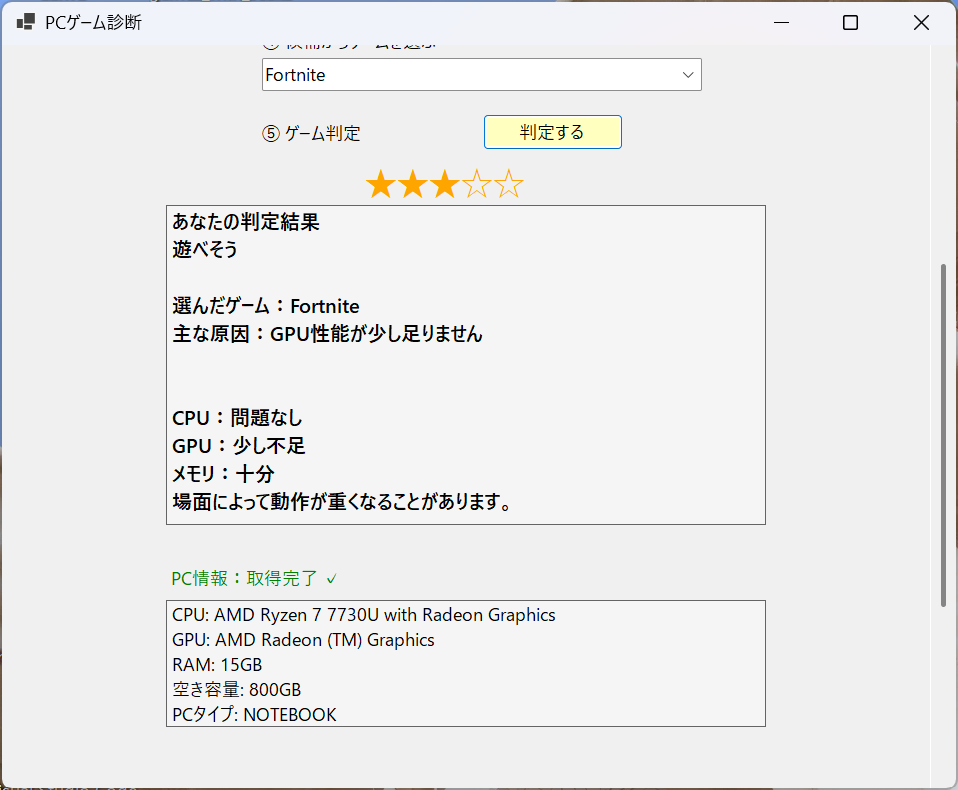
設定を試したあとは、PC本体を診断
診断はWindows PCから利用できます。
診断結果や症状に合わせて次へ進む
PCの性能が足りなかった
フォートナイトや今後遊びたいゲームに合わせて、ゲーミングPCの目安を確認できます。
144fpsを表示できるモニターがほしい
144Hz対応モニターや、マウスを動かしやすいゲーム環境をまとめています。
敵の位置ずれや操作の遅れが続く
無料で試せる対策から、ゲーム向け回線の選び方まで確認できます。
今のPCで遊びやすいゲームを探したい
PCの性能に合う別のゲームを探す方法もあります。戦場を変えるのも、立派な作戦です。

まとめ|今のPCを確認してから島へ向かおう
フォートナイトは、画質を調整すれば幅広いPCで始められます。
建築を楽しむバトルロイヤルと、武器や移動へ集中しやすいゼロビルド。好きな遊び方を選べるのも魅力です。
画面全体がカクつくなら、映像設定とPCの性能を確認。敵やアイテムの位置だけがおかしい場合は、回線側を調べます。
どこから確認すればいいか迷ったら、PCGameCheckerで現在のPCを診断すると、
次に見る場所が分かります。
バトルバスへ乗る準備は完了。
あとは着地先で、武器より先に回復アイテムを拾わないことを祈るだけです。