
降下地点を決めて、いざ出発。
着地したらまず、いそいで武器を探す。弾を拾う。味方の位置も確認する。
うわっ……近くで、もう銃声がしてる!
走って、拾って、振り返る。
そんな一瞬一瞬が大事なゲームだから、画面の動きも気になる。
そこで出てくるのが、これ。
「今のPCでApex、ちゃんと動く?」

Apex Legendsは今のPCで遊べる?先に結論
Apexは、ゲーミングPCとして販売されているPCなら遊びやすいゲームです。
普段使いの一般的なノートPCでは、起動できても撃ち合い中に画面がカクつくことがあります。
Apexで大事なのは、敵を追いながら照準を合わせたとき、画面がなめらかに動くか。ここで遊びやすさが変わります。
少し古いゲーミングPCなら、画質を下げることで動きやすくなる場合もあります。
自分のPCがどれに当たるか分からないときは、PCGameCheckerで確認できます。
今のPCで遊べるか確認する
PCの型番を探して、公式の数字と見比べる。
……降下する前から、疲れちゃいますよねぇ。
PCGameCheckerなら、ゲーム一覧からApex Legendsを選ぶだけ。今のPCで遊べそうか、星ですぐ確認できます。
スマホで読んでいる人は、遊ぶ予定のWindows PCから開いてください。

Apex Legendsってどんなゲーム?

Apex Legendsは、銃を持ったキャラクターの目線で戦うゲームです。
画面には自分の手や武器が映り、そのまま敵を狙って撃ちます。こうしたゲームを「FPS」と呼びます。
基本は3人でひとつのチーム。空から広いマップへ降りたあと、地面や建物の中に置かれた武器、防具、回復アイテムを拾います。最初から武器を持って始まるわけではないので、着地直後は大忙し。
同じマップには、ほかのチームも降りています。見つかれば戦闘になり、最後まで残ったチームが勝ちです。
時間がたつと、安全に動ける範囲が少しずつ狭くなります。その境目が「リング」。外側にいるとダメージを受けるため、戦いながら安全な場所へ移動します。
キャラクターごとに特別な技もあります。敵の場所を探す、味方を守る、高い場所へ移動するなど、使える技はさまざま。
武器を探して、敵と戦って、リングから逃げる。
ひとつのチームとの戦闘が終わり、やっと回復できる……と思ったら、銃声を聞きつけた別のチームが……。
「いや今、このタイミングで来る!?」
この慌ただしさも、Apexのおもしろいところです。
Apex Legendsの必要スペック
ここから少しだけ、PCの数字が出てきます。
全部覚える必要はありません。
見るのは「Apexを動かすための目安」と「もう少し余裕をもって遊ぶための目安」の2つです。
細かい数字は、下の「詳しいスペック表を見る」を押すと確認できます。
詳しいスペック表を見る
| 見るところ | 動かすための目安 | 余裕をもって遊ぶ目安 |
|---|---|---|
| OS | Windows 10 64bit | Windows 10 64bit |
| CPU | Intel Core i3-6300 AMD FX-4350 | Intel Core i5-3570K AMD Ryzen 5 |
| メモリ | 6GB | 8GB |
| GPU | NVIDIA GTX 950 AMD Radeon HD 7790 | NVIDIA GTX 970 AMD Radeon R9 290 |
| DirectX | 12 | 12 |
| 回線 | 512kbps以上 | ブロードバンド接続 |
| 空き容量 | 75GB | 75GB |
※2026年9月18日にEA公式の動作環境を確認
ここにある数字は、Apexを動かすための目安です。撃ち合いをなめらかに楽しみたい場合は、画質設定や画面の動きも確認します。
75GBの空き容量が必要
Apexを入れるには、75GBの空き容量が必要です。
128GBのスマホなら、半分以上が埋まるくらい。PCゲームとして驚くほど巨大なサイズではありませんが、なかなかの荷物です。
アップデートのときに追加の空きが必要になることもあるため、75GBぴったりより少し余裕を残しておきます。
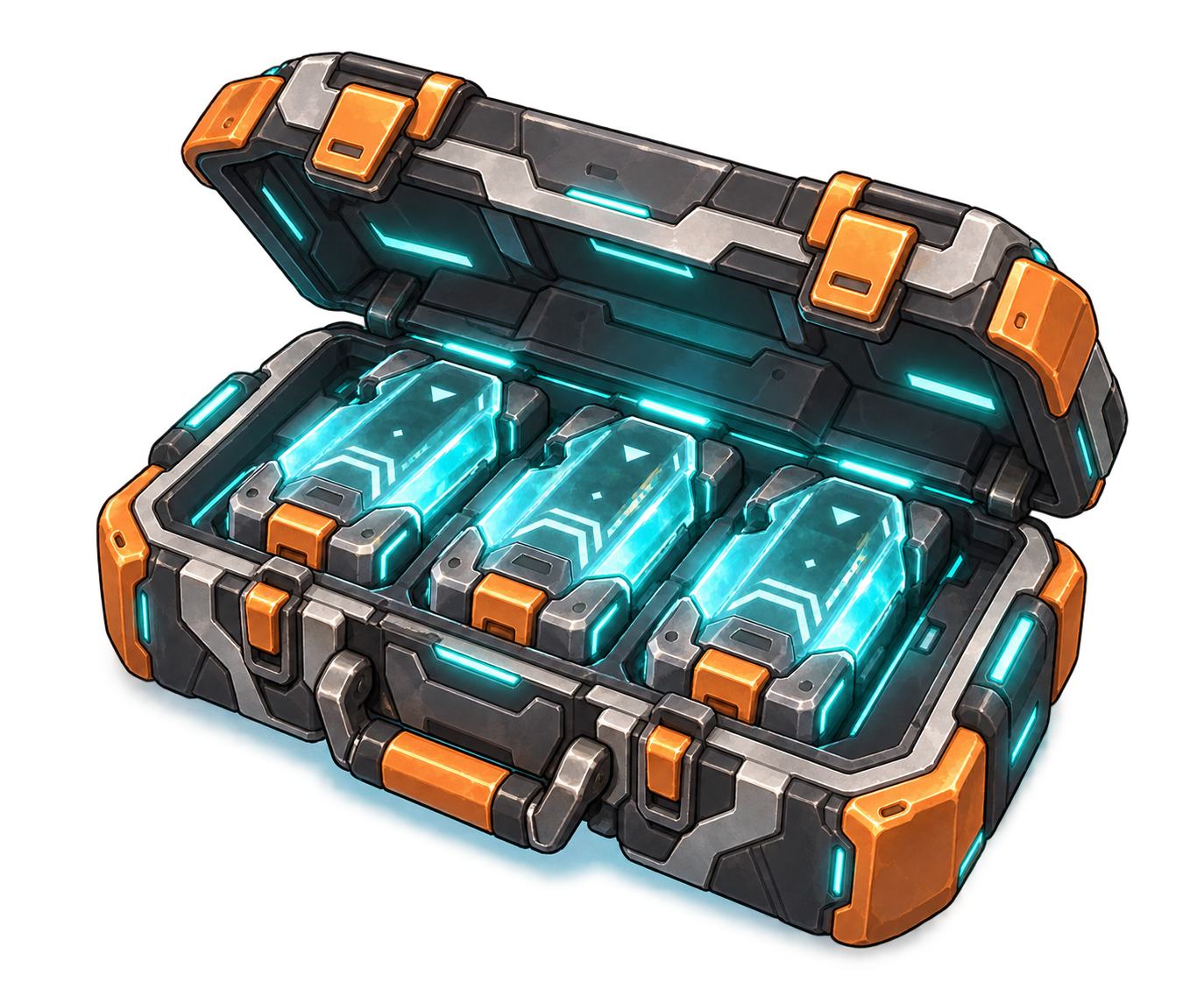
CPU・GPU・メモリ・SSD・回線は何を見る?
ここで急にアルファベットが増えます。
細かい仕組みまで覚える必要はありません。役割だけ分かれば十分です。
CPU
敵や味方の動きなど、ゲーム内のいろいろな処理を進めるところ。
GPU
キャラクター、マップ、銃撃や技のエフェクトを画面へ映すところ。
メモリ
ゲームを動かしている間に使う作業スペース。
容量
ApexをPCの中へ置いておく場所。
SSD
ゲームのデータを保存する部品です。以前のPCではHDDがよく使われていました。SSDはHDDよりデータの読み込みが速く、ApexをSSDに保存すると、マップへ入るまでの待ち時間が短くなることがあります。
回線
自分のPCとゲームのサーバーをつなぐ通信経路。安定しているほど、操作と画面のズレを感じにくくなります。
Apexでは、画面を動かす力と回線の安定感、その両方を見ておきます。

どんな場面で画面がカクつきやすい?
Apexで画面がカクつきやすいのは、複数のプレイヤーが集まり、銃撃や爆発、キャラクターの技が重なったときです。
マップを移動したり、武器を集めたりしている間はなめらかでも、激しい戦闘が始まると、画面の動きが一瞬止まったり細かく途切れたりすることがあります。
とくに煙や光の演出が増える場面は、PCの処理が一気に増えます。

PCのカクつきと回線のラグを見分ける
Apexで動きがおかしいときは、PCの処理と回線のどちらが原因かを見分けます。
目安は、画面全体が重いか、通信のタイミングがずれているか。
PCが重いとき
画面の動きが細かく途切れる。戦闘や派手な演出が始まると、急に動かしにくくなる。
回線が不安定なとき
敵が飛ぶように移動する。拾ったはずのアイテムがすぐ反映されない。撃ったあと、少し遅れて結果が出る。
回線の状態を見る数字が「PING」です。数字が低く、変化が少ないほど通信は安定しています。
敵が飛ぶ、拾ったアイテムがすぐ反映されない。そんな回線のラグが気になるときは、PINGやWi-Fiの確認方法も見ておきましょう。
見た目は似ていますが、原因によって試すことが変わります。
PCを買う前に設定を試してみる
画面がカクつくときは、まず設定を軽くしてみます。
画面がカクつくとき
- 画質設定を少し下げる
- 影やエフェクトを軽くする
- 使っていないアプリを閉じる
- 動画やブラウザを開いたままにしない
回線のラグを感じるとき
- ゲーム中は、動画の視聴やアプリの更新を止める
- Wi-Fiルーターの近くで試す
- Wi-Fiではなく有線LANでつなぐ
Apexでは、画質の高さより、敵の動きがなめらかに見える設定のほうが戦いやすくなります。
見た目を少し軽くして、動きがなめらかになるなら、その設定で十分。
それでもカクつくならPCGameCheckerで確認
設定を軽くしても画面の動きが途切れる。
そこで気になるのが、やっぱりこれ。
「で、結局私のPCはApexを遊べるの?」
CPUやGPUの名前を調べて、公式の数字と見比べるのは少し面倒です。
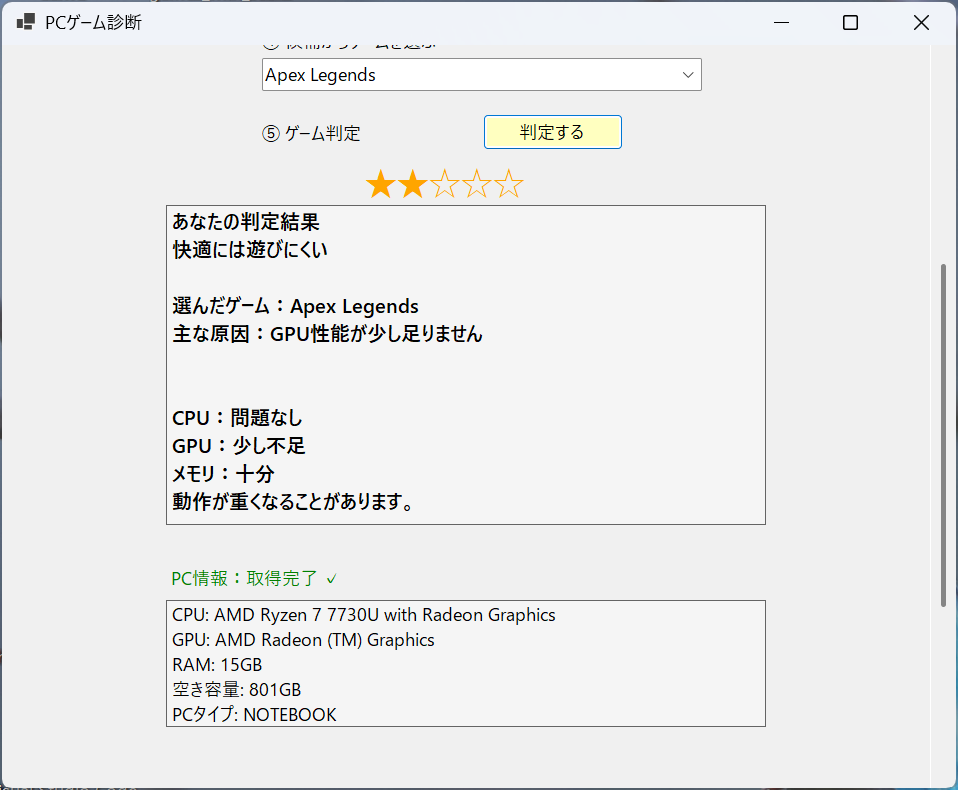
PCGameCheckerなら、Apex Legendsを選ぶだけ。CPU・GPU・メモリを確認し、今のPCでどれくらい遊べそうかを星で表示します。
回線の速さは診断に含まれません。敵が飛ぶように動く、操作の結果が遅れて見えるときは、回線も確認します。
それでも重いなら、PCを比べてみよう
画質設定を下げ、ほかのアプリも閉じた。
それでも戦闘中に画面が途切れ、PCGameCheckerでも性能が足りないと出る。
そこまで試したら、今のPCにはApexの戦闘が少し忙しすぎるのかもしれません。
新しいPCを見るときは、難しい型番から選ばなくてOK。「予算を抑えたい」「迷ったらこれ」「長く使いたい」のように、使い方から比べられます。
診断では問題がなく、敵が飛ぶように動く場合は、PCを替える前に回線を確認します。
ほかのゲームも今のPCで遊べる?
Apexのほかにも、PCで遊んでみたいゲームはたくさんあります。
「これも今のPCで動くかな?」と思ったら、ゲーム一覧から探せます。
まとめ|ApexをPCで遊ぶなら
ApexをPCで遊ぶとき、見るところは3つです。
- まず、今のPCでApexが動くか確認する
- 画面がカクつくなら、画質設定を少し下げる
- 敵が飛ぶように動くなら、回線も確認する
設定を変えても戦闘中の動きが途切れるときは、PCGameCheckerで原因の目安を見てみます。
敵を見つけた瞬間、フリーズ。画面はカクカク。
ハチの巣決定――だけは避けたい!
PCと回線を確認し、準備を万全にしたら、あとはマップへ降りるだけ。