※このページには広告リンクが含まれます。
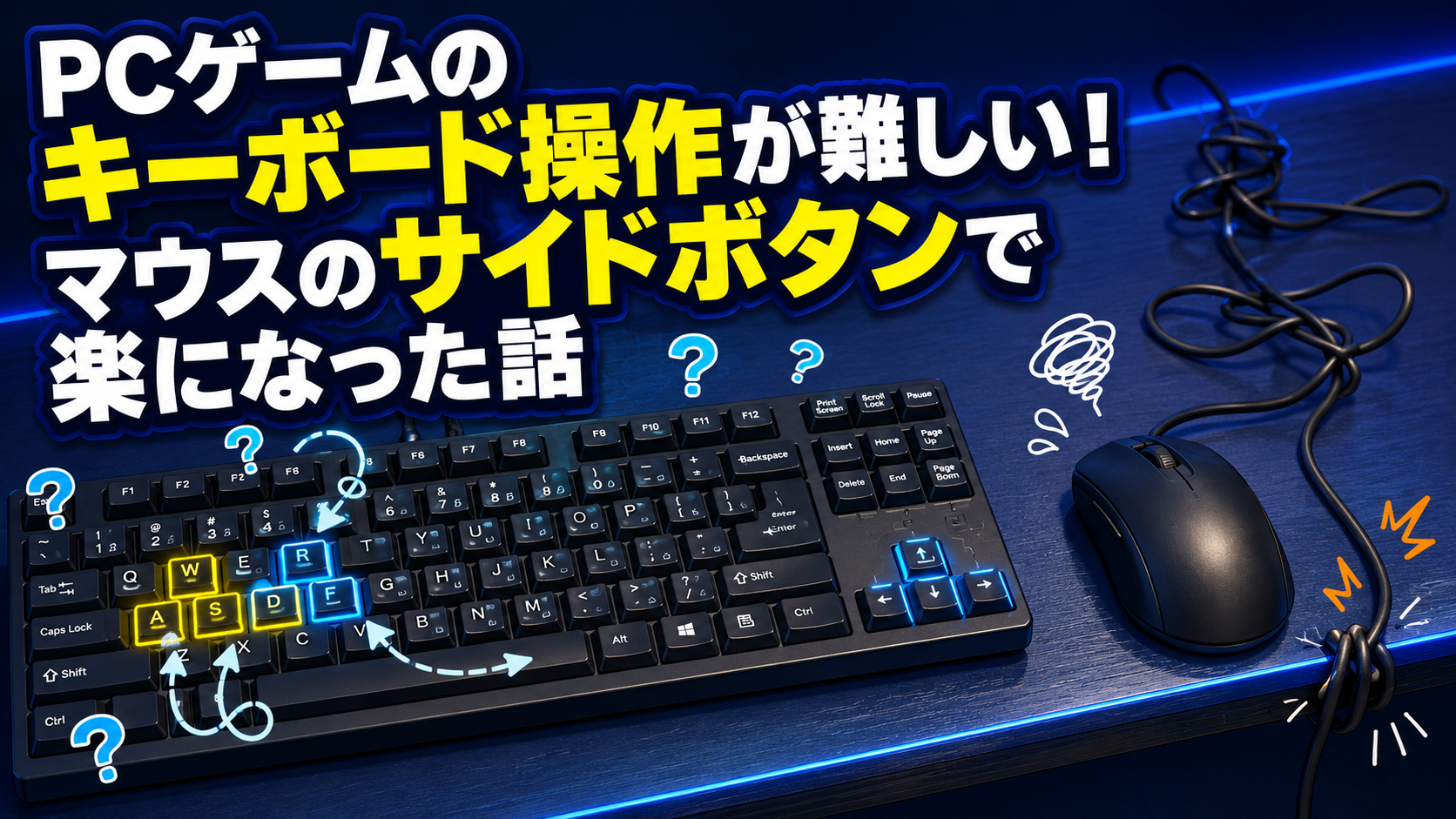
PCゲームを始めて困ったのが、キーボード操作だった。
前へ進むだけならWキー。
左右へ動くならAとD。
ここまでは覚えられた。
ところが敵が出てきた瞬間、全部飛ぶ。
走って逃げたいのに、ダッシュのキーが見つからない。
しゃがんで隠れたいのに、堂々と立ったまま。
画面の中では大騒ぎなのに、私の左手はキーボードの上で「どこ?どこ?」と迷っている。
敵が来ているから急ぎたい。
急ぐほど違うキーを押す。
キーがたくさん並んでいると、どれを押せばいいのか一瞬で分からなくなる。
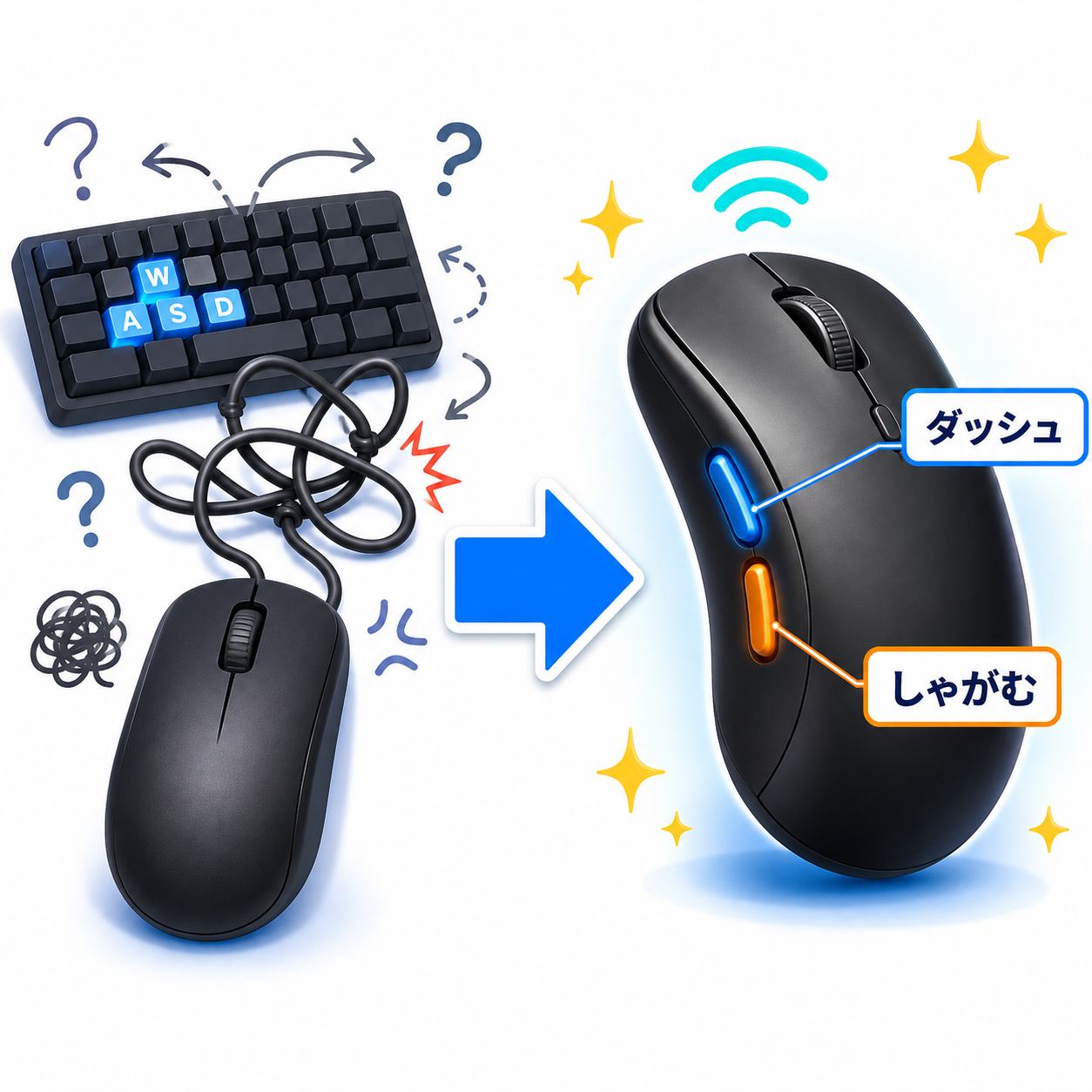
そこで、マウスの横にあるボタンを使ってみることにした。
上はダッシュ、下はしゃがむ
私が使っているマウスには、親指で押せるボタンが2つ付いている。
下側のボタンにはしゃがむ。
この2つを割り当てた。
走りたいときは親指を少し上へ。
隠れたいときは少し下へ。
左手でキーを探していたころより、ずっと分かりやすい。
敵から追いかけられたときも、仲間から置いていかれそうなときも、親指で上のボタンを押せば走れる。
しゃがむときも同じ。
以前は画面とキーボードを交互に見ていたけれど、サイドボタンを使い始めてから、その回数が減った。
キーボード操作を全部覚えるより、マウスにも手伝ってもらえばよかった。
もっと早く気づきたかった。
ボタンを変えただけで、慌て方が少し変わった
もちろん、サイドボタンを使ったから急にゲームが上手くなるわけではない。
今でも慌てるし、逃げる方向を間違えるし、奈落があると落ちている。
それでも「ダッシュはどのキー?」と探す時間が減っただけで、操作には少し余裕ができた。
すぐに走り出せるし、しゃがんでいるつもりで威風堂々と立っていることも少なくなった。
この二つが迷わず出せるだけでも、私には大きかった。
キーボード操作が得意な人を見ると、左手の指がものすごい速さで動いている。
私は同じように動かそうとすると混乱する。
だったら、自分が押しやすい場所へ操作を移せばいい。
ゲームの設定は、自分が遊びやすくするためにある。
有線からワイヤレスへ替えた
マウスは、以前まで有線タイプを使っていた。
遊んでいると、コードが机の上の物へ引っかかったり、少し引っ張られるように感じたりすることがあった。
ほんの少しの抵抗なのに、ゲーム中は妙に気になる。
マウスを大きく動かしたいときほど、コードの存在を感じる。
そこでワイヤレスマウスへ替えた。
コードが消えると、机の上がスッキリ!
マウスも好きな方向へ動かしやすい。
ワイヤレスは遅延が起きやすいと聞いていたから敬遠していたけれど、今のところ、そんな心配はどこ吹く風だったね。
サイドボタンには何を入れてもいい
私はダッシュとしゃがむを入れているけれど、これは遊ぶゲームや苦手な操作によって変えていい。
- リロードをよく探すならリロード
- 近接攻撃で迷うなら近接攻撃
- 仲間と声で話す機会が多いならボイスチャット
ゲーム中に「このキー、毎回どこだっけ?」となる操作があれば、サイドボタンへ移す候補になる。
最初からたくさん登録すると、今度は「どのボタンがどれだっけ?」と迷う。
まずは、よく使う操作を一つか二つ。
私の場合は、上がダッシュ、下がしゃがむ。
今では考えるより先に親指が動くようになった。
設定はゲーム内から変更できる
多くのPCゲームでは、設定画面にある「操作」「キー設定」「キーバインド」などから変更できる。
設定したい操作を選び、その状態でマウスのサイドボタンを押す。
- ゲームの設定を開く
- 「操作」や「キー設定」を選ぶ
- 「ダッシュ」を探す
- 登録したいサイドボタンを押す
- 設定を保存する
設定したあとは、敵がいない場所で一度試しておく。
しゃがむつもりで走り出したり、逃げるつもりでその場に座り込んだりすると困る。
私はこういう確認を飛ばして、本番で慌てることが多い。
今使っているのはHyperXのワイヤレスマウス
現在使っているのは、白いHyperX Pulsefire Haste Wireless。
型番は4P5D8AA。
親指で押せるサイドボタンが2つ付いている。
ボタンがずらっと並んだマウスもあるけれど、私には2つくらいがちょうどいい。
数が多いと「今どれを押した?」が始まりそうだ。
ダッシュとしゃがむを任せられれば、今のところ十分。
軽くて動かしやすく、コードに引っ張られる感覚もない。
ゲーム中に操作の遅れを感じることもなく、私の右手を静かに助けてくれている。
私が使っているマウス
HyperX Pulsefire Haste Wireless ホワイト
型番:4P5D8AA
サイドボタンは2つ。
「たくさんあると迷いそう」という人にも使いやすい数だった。

商品の状態や販売価格は変わることがあります。
購入前に販売ページで確認してください。
リンク経由で購入されると、当サイトに紹介料が入る場合があります。
PCゲームの操作が難しいなら、左手だけで頑張らなくていい
PCゲームでは、覚えるキーがたくさんある。
ゲームを始めたばかりのころは、全部きちんと覚えようとしていた。
でも、苦手な操作をマウスへ移してみたら、それだけで遊びやすくなった。
私はキーボード操作が得意になったというより、苦手な部分をマウスへ分担した。
下のボタンでしゃがむ。
たった二つだけど、私にはかなり助かっている。
操作に迷って敵へ捕まったり、仲間から置いていかれたりしている人は、マウスの横を見てみてほしい。
そこにボタンが付いていたら、まだ使っていない助っ人かもしれない。
まあ、ダッシュが押しやすくなったぶん、勢いよく奈落へダイブすることもある。
操作性がよくなることと、自分の腕がよくなることは比例しないらしい。