※このページには広告リンクが含まれます。
モンハンワイルズ、どのPCを選べばいい?
大きなモンスターを追いかけて、仲間と一緒にひと狩り!
遊ぶ気は満々。
自分の持ってるPCで遊べるのかな?
なんやら数字や英単語が並んでる・・・
暗号を読み解くエージェントみたいに颯爽と理解できればいいけど
いやまだそのレベルには達してない!
「じゃあ、買い替えるとしたら?」とPCを見てみると、
商品名には英語と数字がずらり。
スペック?もっと分からない暗号だらけ・・・
値段も違うし、どこまでお金をかければいいのか迷うよね~
まずは、持っているPCをチェック。
買い替えを考えるなら、そのあとで3台を見比べていこう。
今のPCで遊べるか、先に見てみよう
「自分のPCの中身? 知らん!」
そんなときは、PCゲーム診断ツールの出番。
WindowsのPCでツールを開いて、モンハンワイルズを選ぶと、
そのPCで遊べそうかの目安を確認できる。
診断結果は、PCの部品をもとにした目安。
実際の動きは、ゲームの設定や更新内容によって変わるよ。
スマホで読んでいる人は、遊ぶ予定のWindows PCから診断ページを開いてね。
買い替えるなら、何を大切にしたい?
「予算を抑えたい」「景色もきれいに楽しみたい」
まずは、自分の希望に近いところから見てみよう。
3台ともMDLの販売情報をもとに紹介。
当サイトでの実機プレイ検証は未実施。買う前に、希望する画質での動作を確認しよう。
価格は2026年9月4日確認の税込表示額。選ぶ部品や時期によって変わるよ。
予算を抑えて選びたい人へ
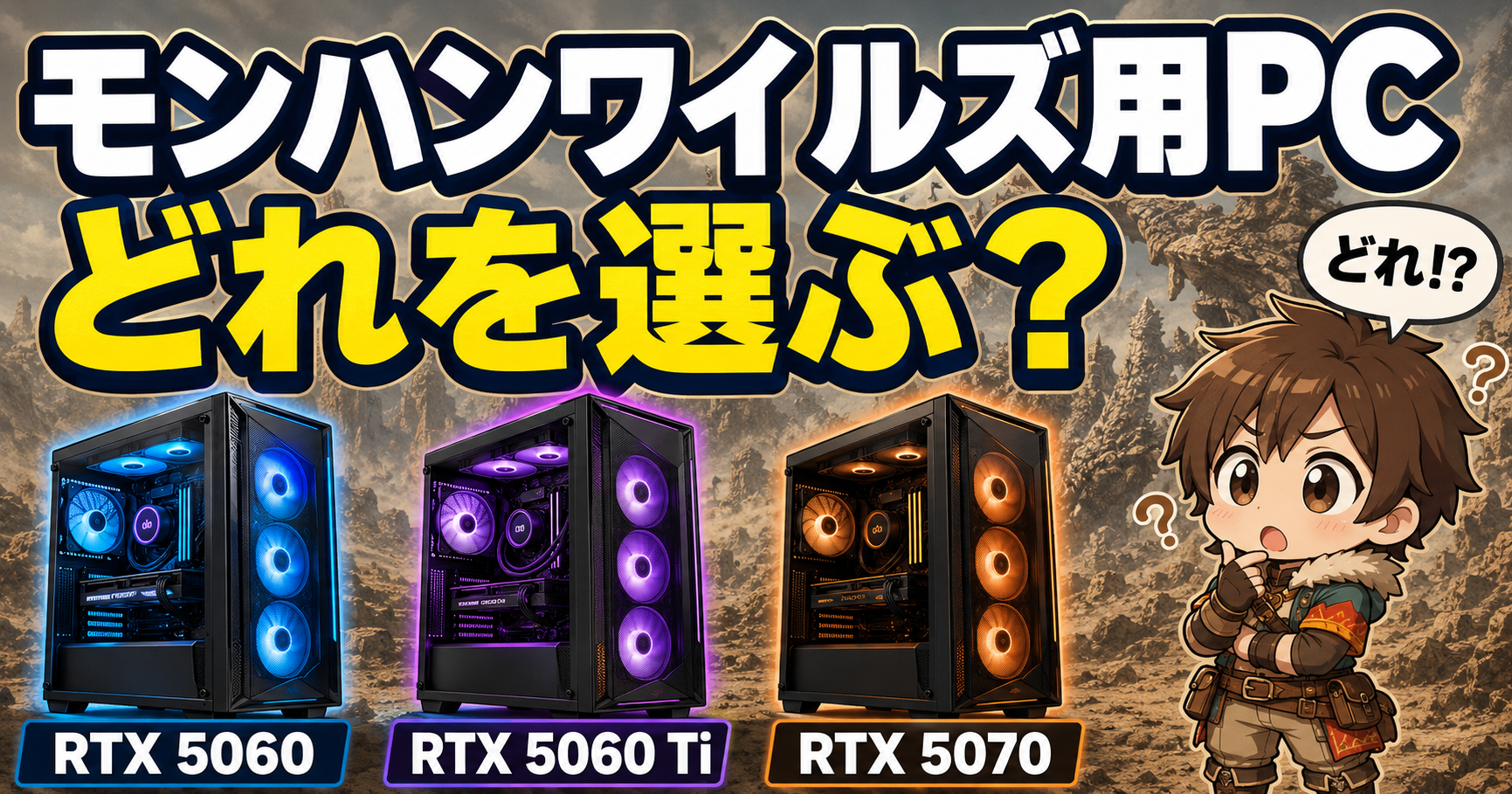
RTX 5060搭載PC164,800円〜(税込)
「モンハンも買うし、マウスも欲しい。
PCだけで予算を使い切るのは困る!」
そんな人が、まず比較したい1台。
今回紹介する3台の中では、いちばん価格を抑えられる。
選ぶポイントは、映像の細かさを自分で調整しながら遊べるか。
たとえば、動きがカクついたら、ゲームの設定で影や景色の細かさを少し下げる。
見た目となめらかさのバランスを、自分で合わせていく使い方を考えよう。
「設定って難しそう」と感じる人は、購入前に販売店へ、モンハンワイルズ向けの設定を相談しておくと安心。
このPCの価格と内容を見る
詳しいスペック表を見る ← click
GPU:RTX 5060(専用メモリ8GB)
PC本体のメモリ:16/32/64GBから選択
SSD:500GB/1TB/2TB/4TBから選択
OS:Windows 11 Home/Proの選択肢あり
表示価格に含まれる構成は、販売ページで選択内容と合計金額を確認しよう。モニターは別途用意。
もう少し予算を足せる人へ
RTX 5060 Ti(8GB版)搭載PC178,800円〜(税込)
「いちばん安いので決める前に、もう1台見ておこうかな」
5060のPCから、表示価格で14,000円アップ。
こちらは、映像を動かす部品が5060 Tiに変わる。
名前にちょこっと付いた「Ti」。
たった2文字で、また暗号が増えた!
ここでは、映像を動かす部品を一段上げる候補と考えよう。
予算を少し足せる人が、5060と比べたい1台。
このPCも、遊ぶときの設定を合わせて選びたい。
14,000円を足す価値があるか迷ったら、販売店に「モンハンだと、この2台でどのくらい違う?」と聞いてみよう。
※今回紹介しているのは8GB版。
同じ5060 Tiでも容量違いがあるので、比較するときは「8GB版」でそろえよう。
詳しいスペック表を見る ← click
GPU:RTX 5060 Ti(専用メモリ8GB)
PC本体のメモリ:16/32/64GBから選択
SSD:500GB/1TB/2TB/4TBから選択
OS:Windows 11 Home/Proの選択肢あり
表示価格に含まれる構成は、販売ページで選択内容と合計金額を確認しよう。モニターは別途用意。
景色のきれいさにもこだわりたい人へ
RTX 5070搭載PC229,800円〜(税込)
「せっかくなら、モンスターも景色もきれいに見たい!」
気がついたら、狩りより景色の撮影に夢中になっているかもしれない。
そんな遊び方を考えていて、PCにも予算をかけられるなら、5070搭載モデルが比較候補。
より細かい映像を映せるモニターも使いたい人は、PCとモニターをセットで考えよう。
PCは229,800円〜。
今回の3台の中では、いちばん高い価格帯になる。
購入前に、使う予定のモニターでモンハンがどのくらい動くか、販売店へ確認しよう。
今のモニターを使うなら、商品名を伝えると話が進めやすい。

詳しいスペック表を見る ← click
GPU:RTX 5070(専用メモリ12GB)
PC本体のメモリ:16/32/64GBから選択
SSD:500GB/1TB/2TB/4TBから選択
OS:Windows 11 Home/Proの選択肢あり
表示価格に含まれる構成は、販売ページで選択内容と合計金額を確認しよう。モニターは別途用意。
買う前に、この3つだけチェック
一、モニター代も予算に入れた?
紹介したPCは、本体の価格。モニターは別途用意する。
マウスやキーボードも必要なら、まとめて予算を考えよう。
二、選んだあとの合計金額を見た?
注文画面で部品や保存容量を選ぶと、金額が変わる。
最後に「この内容で、いくら?」を確認しよう。
三、モンハンでの動きを聞いてみた?
「このPCでモンハンワイルズを遊びたい。おすすめの設定は?」
そのまま販売店に聞いてOK。使うモニターが決まっていたら、商品名も添えよう。
難しい言葉に出会ったら、全部ひとりで解読しようとせず、
「それって、遊ぶときに何が変わるの?」と聞いてみよう。
今回の任務は、自分に合うPCを選ぶこと!
詳しく確認したい人はこちら
販売ページと照らし合わせたいときに、開いて確認してね。
モニターの「フルHD・WQHD」って? ← click
フルHDは1920×1080、WQHDは2560×1440。映像を何個の点で表示するかを表す数字で、WQHDのほうが細かく表示できる。
そのぶんPCが映像を処理する負担も増えるので、使うモニターに合わせて比較しよう。
メモリ・保存容量を選ぶ目安を見る ← click
メモリは、動かしているゲームやアプリの情報を一時的に置く場所。公式推奨は16GB。
ゲームと一緒に通話アプリやブラウザも使うなら、32GBに変更したときの費用も比較候補に。
SSDはゲームや動画を保存する場所。公式の必要空き容量は75GB。
Windowsやほかのゲームにも容量を使うので、複数のゲームを入れたいなら1TBも候補。更新用の空きも残しておこう。
GPU専用メモリは、映像を担当する部品に付いている別のメモリ。今回の5060 Tiは8GB版。
PC本体のメモリを32GBに増やしても、GPU専用メモリは8GBのまま。
公式の動作条件と、比較するときの注意を見る ← click
Steam掲載の推奨条件は、フルHD・中設定・フレーム生成使用で60fps。メモリ16GB、SSDの空き容量75GBが必要。
fpsは1秒に表示する映像のコマ数。フレーム生成は、補助の映像を作ってなめらかに見せる機能。
上記は公式推奨環境の説明であり、掲載3台で測定した結果とは区別して見てね。
PCを比べるときは、解像度・画質・フレーム生成の有無をそろえよう。
同じPCでも、ゲーム内の場所や更新内容で動きが変わる。
3台ともCPUはRyzen 7 5700X。映像以外の処理も担当する部品なので、GPUだけを上げた場合の変化には場面による違いがある。
当サイトでは掲載3台の実測fpsを確認していないため、特定の数値や設定での快適動作を保証する表現は避けている。
参照した販売情報・公式情報を見る ← click
価格・製品仕様の確認日:2026年9月4日。
販売ページの部品一覧は選択肢を含む。表示価格に含まれる内容と、注文時の合計金額を確認しよう。
まずは今のPC。そのあとで、予算と相談
持っているPCで遊べそうなら、そこからスタート。
買い替えを考えるなら、
予算を抑えたい人は5060、
少し予算を足して比べたい人は5060 Ti、
景色のきれいさも重視して予算を組む人は5070を候補に。
最後は、使うモニターとゲームの設定まで確認。
暗号の解読をひと休みしたら、次はひと狩りの準備だ!
黒×青紫のゲーミング部屋を見る
モニターやデスクもそろえたい人へ。